ハンズオンチュートリアル、ワンクリックでオンライン共同オフィス、UnRiad+NextCloud-AIO
最近、友人とプロジェクトに取り組んでいるので、強力なセルフホストコラボレーションプラットフォームを構築しようと計画しています。NextCloudを選んだ理由は2つあります。1つ目は、タスクボード、Officeスイート、ToDoList管理などを網羅した豊富な機能、2つ目は、各機能に対応するモバイルアプリが搭載されており、いつでもどこでもプロジェクトを進められることです。
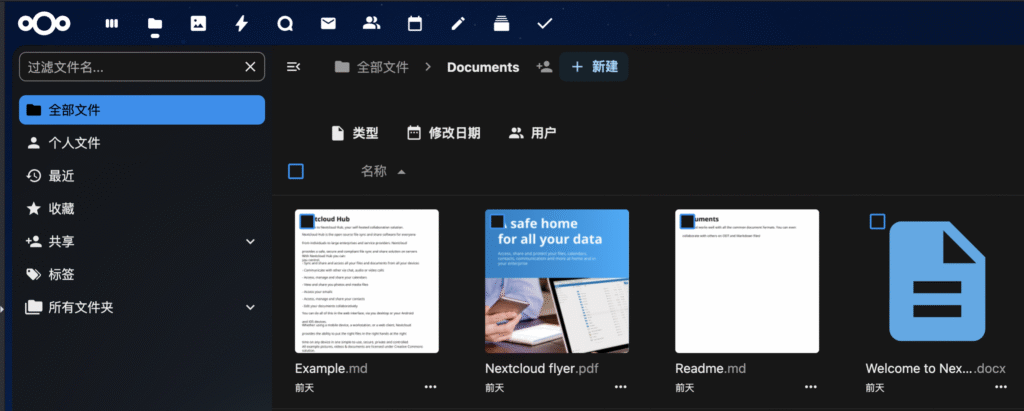
以前はまた、UnRaidでDockerのNextCloudをインストールしたが、それはOffice機能の良い実装ではありませんが、常に様々な問題があります。最近、NextCloudの公式は、オフィスの問題を解決すると主張して、オールインワンのソリューションを開始したが、また、ウイルス対策底と他のより強化された機能が付属して、ちょうどこの時間を試してみることがわかった。
マウント
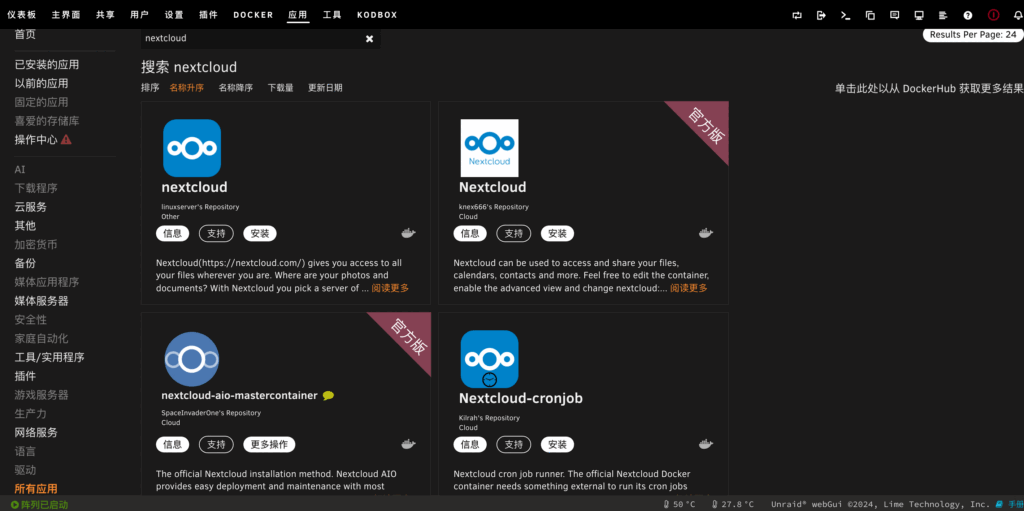
UnRaidのアプリマーケットでNextCloudを検索すると、”nextcloud-aio-mastercontainer “が見つかります。これはNextCloudそのものではなく、NextCloud-AIOのインストーラーです。これはNextCloudそのものではなく、NextCloud-AIOのインストーラーです。
インストールする前に、UnRaidのDocker設定で “Keep user-defined network “を有効にするよう促されます。
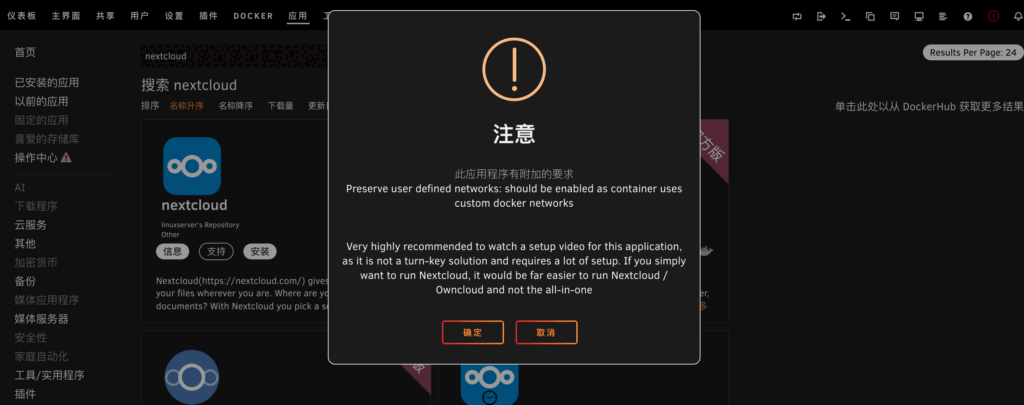
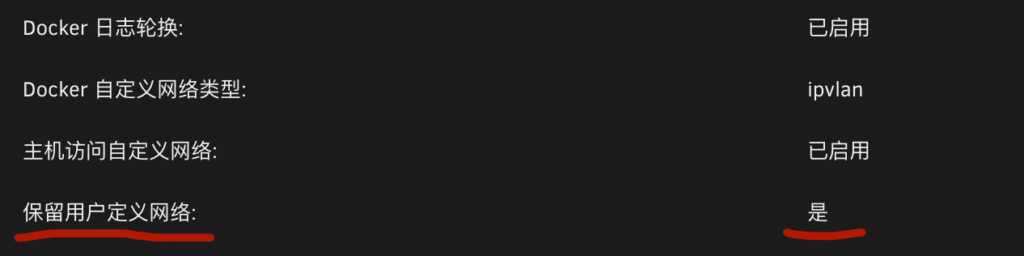
OK] をクリックすると、インストーラ・コンテナの設定ページが表示されま すが、ここではあまり使用されないオプションの多くが隠されています。下の「その他の設定」をクリックすると、詳細が表示されます。
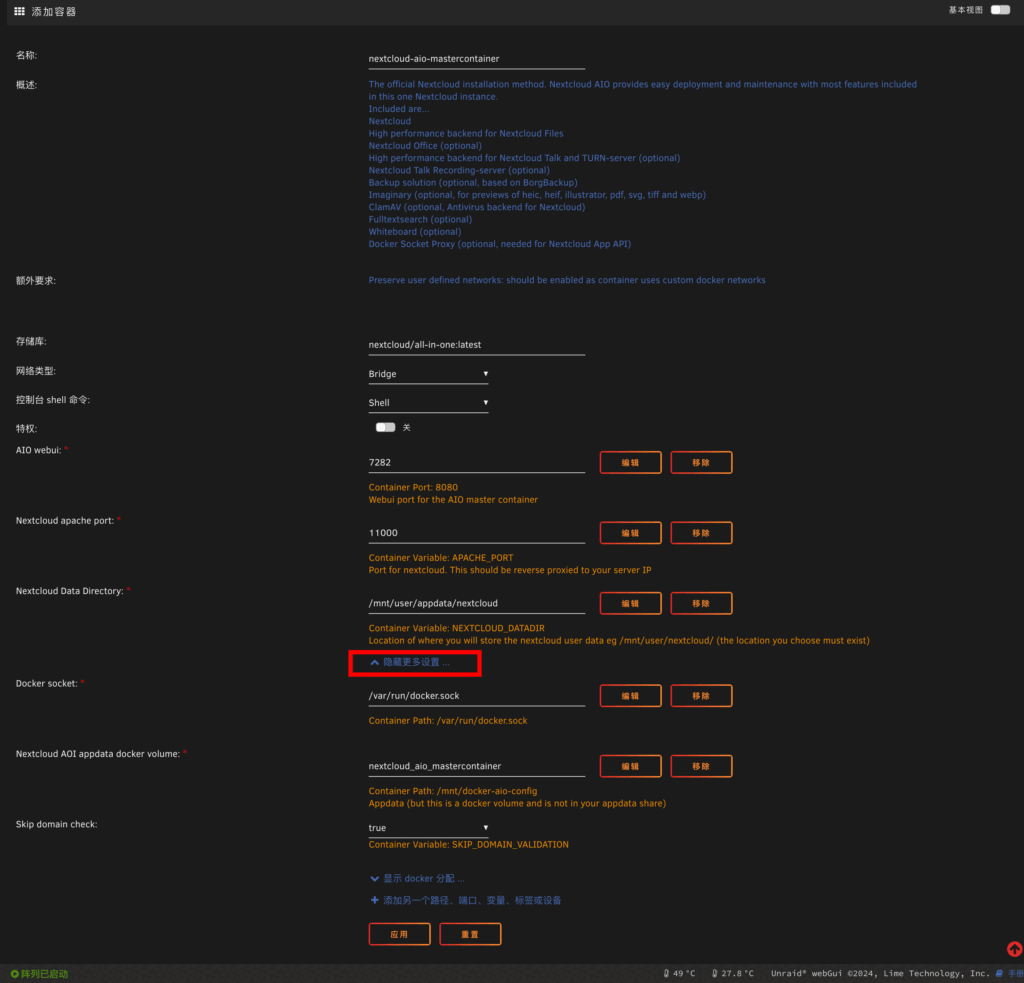
AIO webuiはインストーラーのイントラネットアクセスポート、Nextcloud apache portはNextCloudの実際のアクセスポートです。このポートはドメイン名解決とリバースプロキシに必要なポートで、デフォルトは11000です。この2つのポートは、お客様のネットワーク環境に合わせて変更してください:
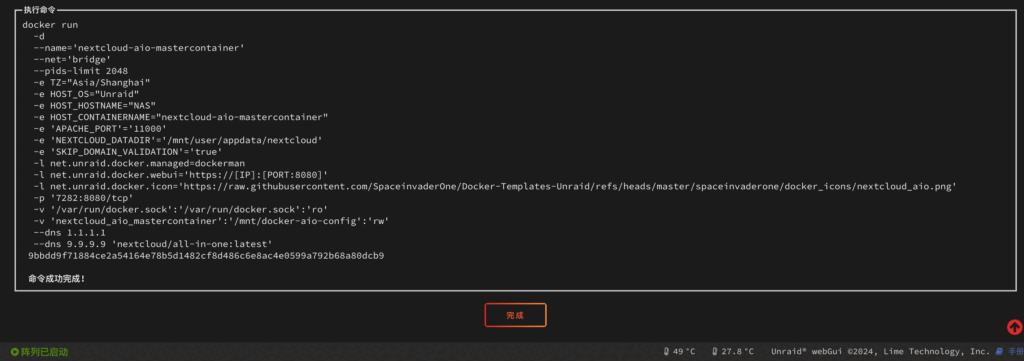
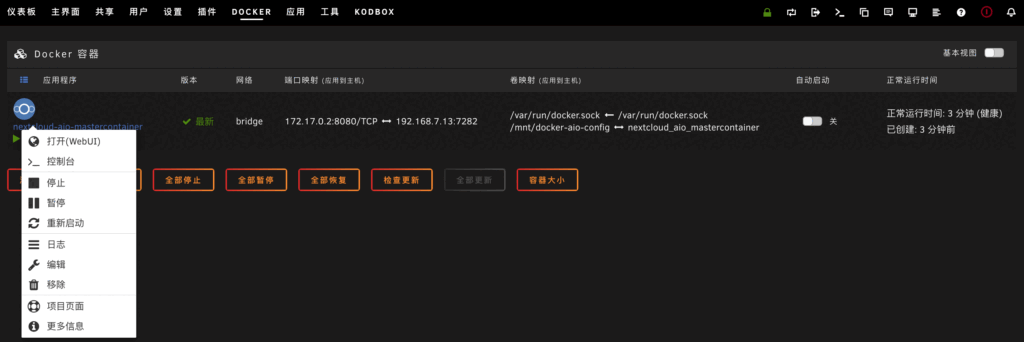
“NextCloud Data Directory “は、ホスト内のNextCloudファイルが保存されているパスで、UnRaidの場合、ここの場所を変更する必要がありますが、それ以外は変更する必要はありません。一番下の “Skip domain check “はドメインチェックをスキップするもので、逆生成を指すドメインがバインドされていることが確認できれば、この項目を選択することができます。アプリケーションをクリックするとイメージの取り込みが開始され、UnRaidのDockerページにインストーラが表示されます。
設置オプション
インストーラーを開くと、最初のログインのパスワードとなるフレーズが自動的に生成されます。
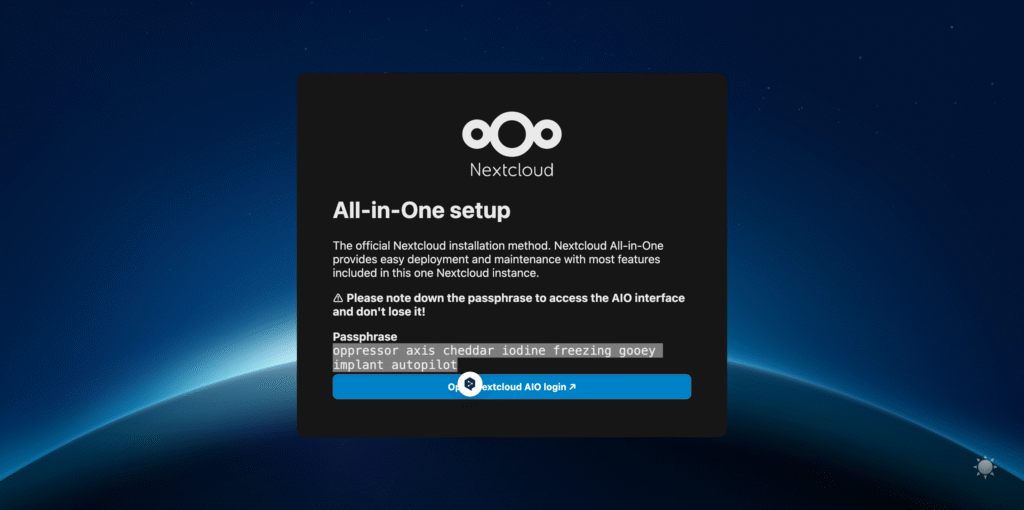
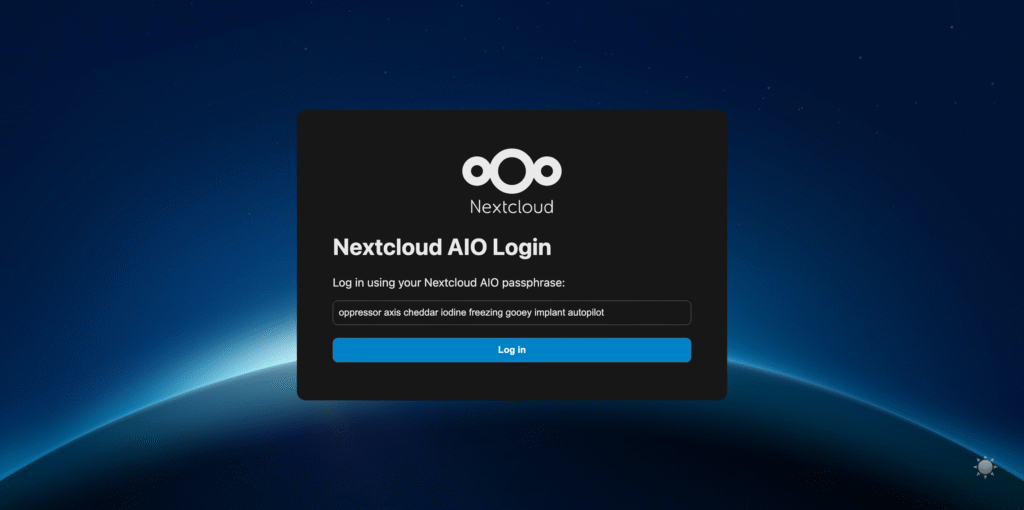
NextCloud-AIOのインストーラーにログインしたら、まずドメイン名を確認します。これは、以前11000を指していたリバースプロキシのドメイン名です。
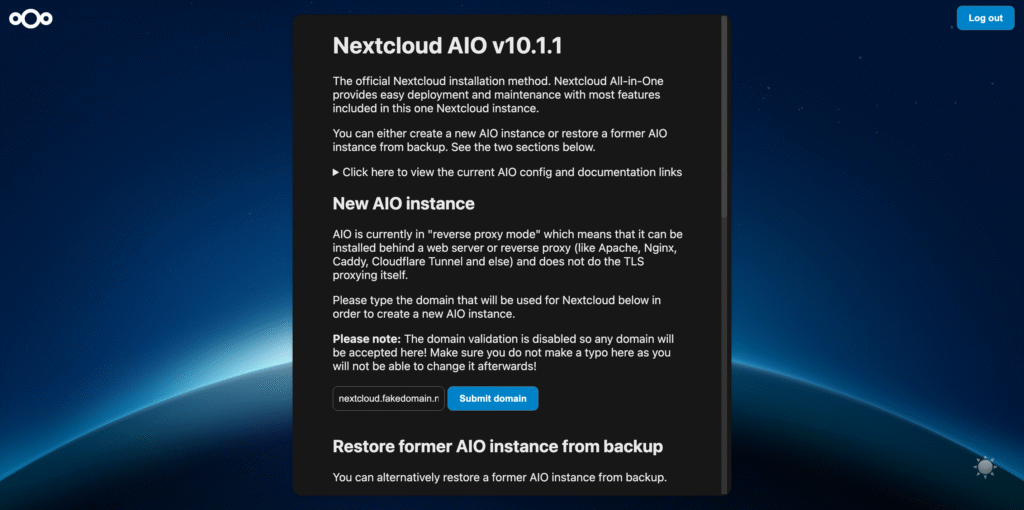
そのあとは、上から下へとインストールオプションが続く:
アンチウイルスエンジン
オフィスコンポーネント
全文検索コンポーネント
画像ビューア
チャットツール
チャットツールの録音サービスの提供
ドッカー・エージェント・マネージャー
タブラ・ラサ
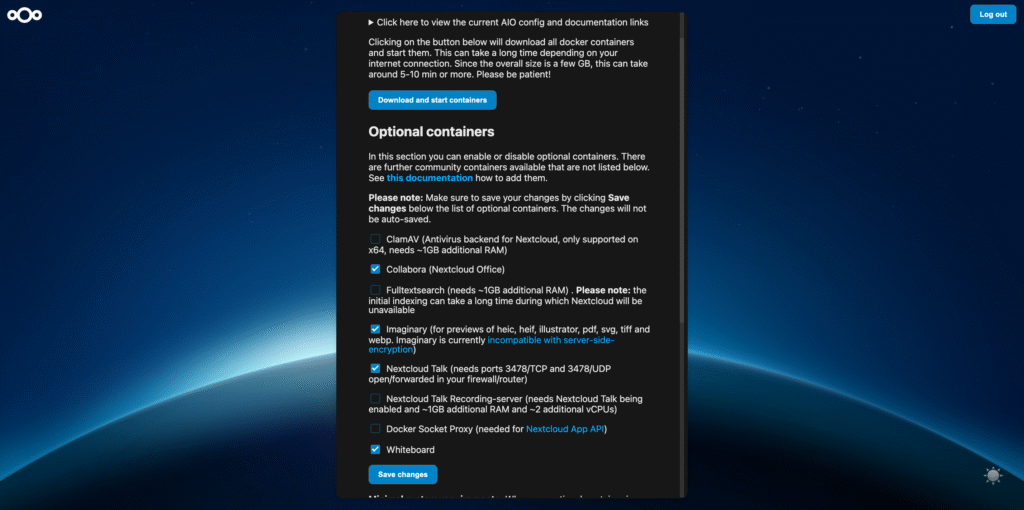
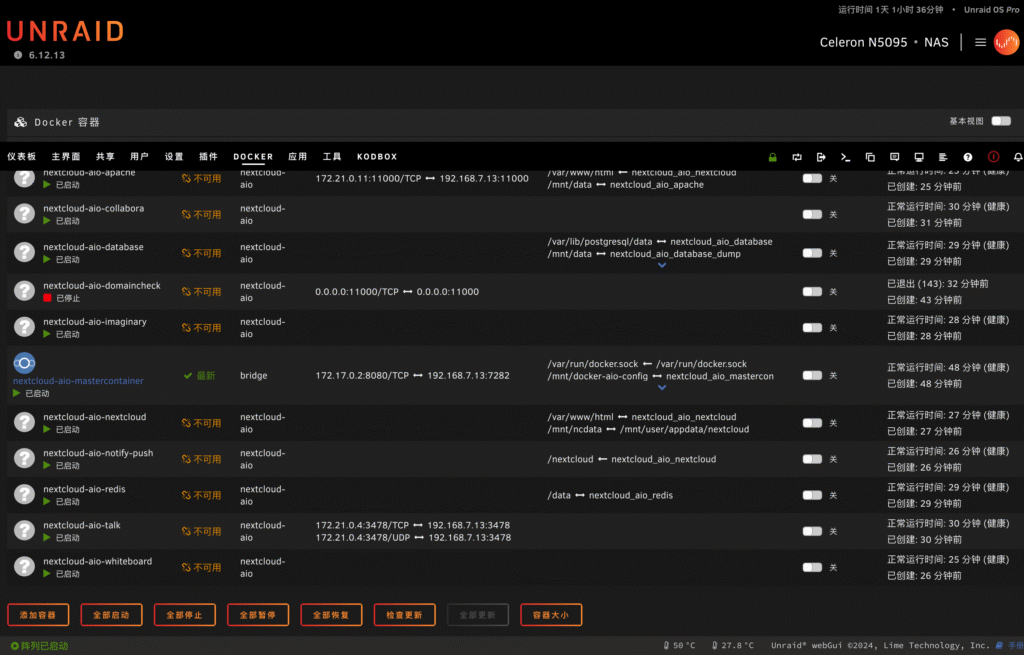
ここでは、自分のニーズに応じてインストールするコンポーネントを選択しますが、そのうちの “Docker Agent Manager” NextCloud公式Gitの特別な指示“AIOでの使用は推奨されません“。あなたはそれを選択した後、それを保存する必要があります。Download and start containers」をクリックすると、ダウンロードとインストールが始まります。これは長いプロセスです。UnRaidのDockerページに戻ってページを更新すると、新しいコンテナがいくつか表示されるのがわかります。
設置完了
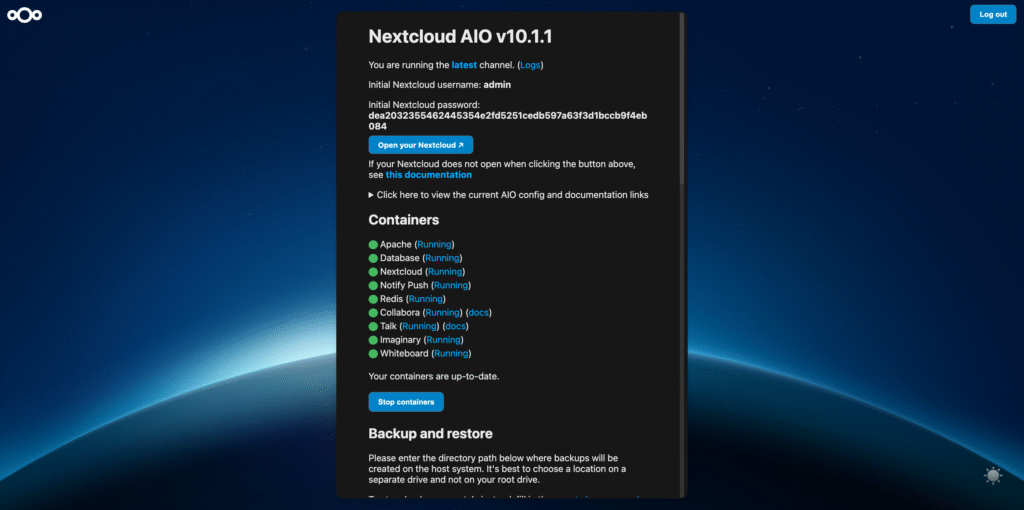
この時点でNextCloud-AIOのインストールが完了し、すべてのコンテナは、管理者アカウントの初期パスワードの起動の完了後にランダムに生成され、このパスワードを介して喜んで使用するためにログインすることができます。